Introducción
La experiencia de juego es un viaje que todos los jugadores anhelan disfrutar al máximo. Sin embargo, a veces nos encontramos con problemas técnicos que https://troypqtm140.theburnward.com/liquid-damage-ps5-repairs-saving-your-console-from-disaster pueden arruinar nuestra diversión. Uno de los problemas más comunes es una pantalla borrosa en nuestras consolas como la PlayStation 4 o PlayStation 5. Este artículo te guiará a través de varios pasos para ajustar la configuración visual de tu consola y solucionar ese problema. Además, exploraremos opciones de reparación si el problema persiste.
¿Pantalla Borrosa? Ajusta la Configuración Visual en tu PlayStation Ahora
Al enfrentarte a una pantalla borrosa, lo primero que debes hacer es verificar los ajustes visuales de tu consola. A menudo, este problema puede ser remedial simplemente ajustando algunas configuraciones.
Verifica tu Cable HDMI
Uno de los primeros pasos es asegurarte de que el cable HDMI está en buen estado. Un cable dañado puede causar una señal deficiente, resultando en una imagen borrosa.
- Revisa físicamente el cable: Busca cortes o torceduras. Prueba con otro cable: Si tienes otro cable HDMI disponible, intenta usarlo para ver si el problema se resuelve.
Ajusta la Resolución de Pantalla
La resolución incorrecta también puede ser la causa del problema. Aquí hay cómo ajustarlo:
Dirígete a Configuración. Selecciona Sonido y Pantalla. Accede a Ajustes de salida de vídeo. Cambia la resolución según las especificaciones de tu televisor (1080p, 1440p, etc.).Configuración del Televisor
A veces el problema no está en la consola sino en el televisor mismo. Asegúrate de que:
- La entrada HDMI está configurada correctamente. Las opciones de imagen están ajustadas para optimizar videojuegos (modo juego).
Problemas Comunes Relacionados con Pantallas Borrosas
Es importante conocer otros problemas que pueden estar relacionados con una pantalla borrosa.
¿Por Qué Mi PlayStation No Enciende?
Si tu consola no se enciende, podría estar relacionada con problemas en la fuente de alimentación o daños internos.
- Verifica las conexiones del adaptador. Comprueba si hay luces indicadoras encendidas.
Problemas con el Puerto HDMI
Un puerto HDMI dañado puede llevar a una falta total de señal o imágenes borrosas.
Cómo Identificar un Daño en el Puerto HDMI
Inspecciona visualmente el puerto. Prueba conectar otro dispositivo para confirmar si funciona correctamente.Opciones para Reparar el Puerto HDMI
Si identificas daño, considerar un servicio como "PS5 HDMI port repair" sería prudente.
Soluciones Avanzadas para Problemas Visuales
Si después de ajustar las configuraciones básicas sigues teniendo problemas, aquí hay soluciones más avanzadas:
Actualizaciones del Software del Sistema
Mantener tu PlayStation actualizada es crucial para su rendimiento óptimo.
Ve a Configuración. Selecciona Actualización del software del sistema. Sigue las instrucciones si hay actualizaciones disponibles.Restablecer Configuraciones a Valores Predeterminados
Restablecer la consola puede ayudar a resolver problemas persistentes:
Ve a Configuración. Selecciona Inicialización y luego Restablecer configuraciones predeterminadas.Mantenimiento General para Evitar Problemas Visuales
Aquí te dejamos algunos consejos sobre cómo mantener tu consola y evitar futuros problemas visuales:
Limpieza Regular del Hardware
El polvo y la suciedad acumulada pueden afectar el rendimiento:
- Usa aire comprimido para limpiar ventiladores y puertos. Mantén tu consola en un área bien ventilada.
Uso Adecuado del Hardware Externo
Si usas accesorios externos como unidades SSD o discos duros externos, asegúrate que sean compatibles y estén bien conectados.
Reparaciones Especializadas: ¿Dónde Encontrar Ayuda?
Si has intentado todo lo anterior y aún enfrentas problemas, considera acudir a un técnico especializado.
Servicios Locales de Reparación
Busca "PlayStation repair near me" o "Xbox repair shop nearby" para encontrar servicios locales confiables.
Tipos Comunes de Reparaciones
- PS5 power supply repair Xbox Series X overheating repair
Estos servicios pueden abordar desde fallos eléctricos hasta problemas físicos con componentes internos.
Preguntas Frecuentes (FAQs)
1. ¿Qué debo hacer si mi PlayStation no muestra señal?
Primero verifica todas las conexiones, especialmente el cable HDMI y prueba reiniciar tanto la consola como el televisor.
2. ¿Cómo puedo saber si mi puerto HDMI está dañado?
Inspecciona visualmente por daños visibles o prueba conectar otros dispositivos al mismo puerto para verificar su funcionamiento.
3. ¿Existen reparaciones rápidas disponibles?
Sí, muchos servicios ofrecen reparaciones urgentes; solo busca “Fast PlayStation repair service” o “Emergency console fix”.
4. ¿Por qué mi PlayStation se calienta demasiado?
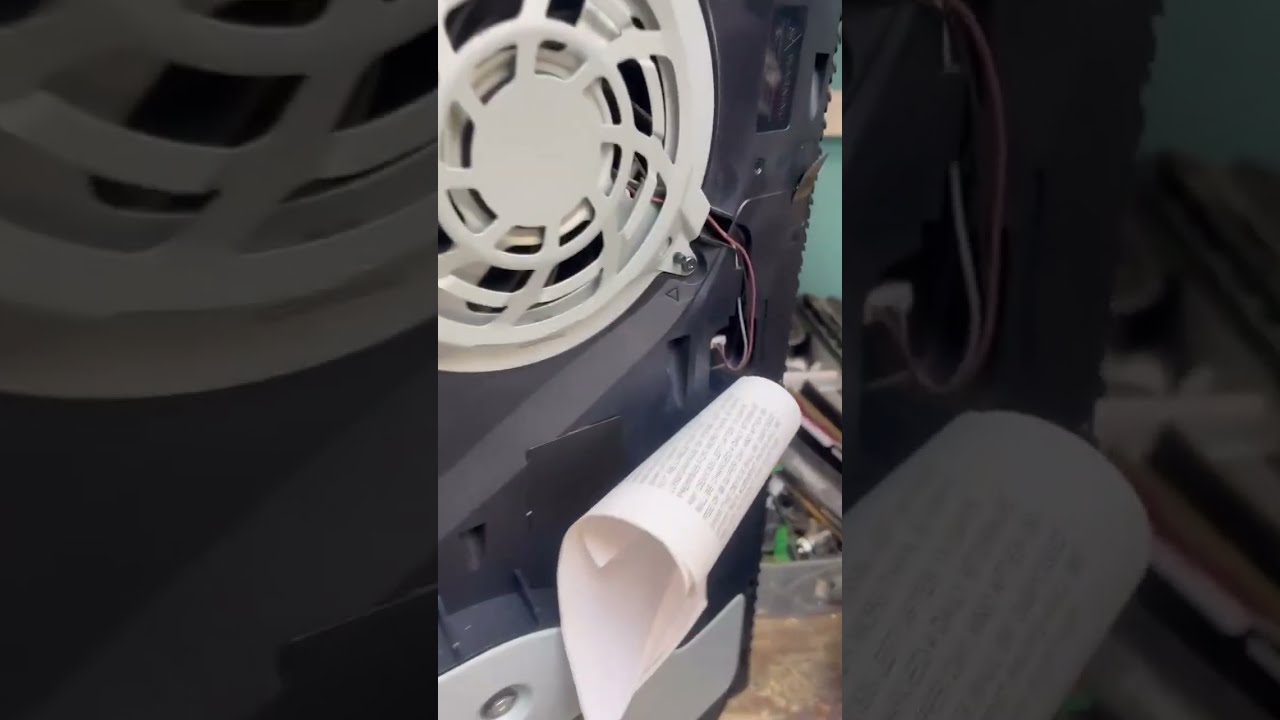
La acumulación de polvo en los ventiladores puede causar sobrecalentamiento; realiza limpieza regular y asegúrate que tiene suficiente ventilación.
5. ¿Puedo reparar mi consola yo mismo?
Hay guías disponibles como “DIY PlayStation repair guide”, pero ten cuidado ya que abrirla podría anular garantías existentes.
6. ¿Qué hago si mi controlador PS5 no responde?
Intenta reiniciar tanto la consola como el controlador; verifica también las baterías y conexiones Bluetooth.

Conclusión
Una pantalla borrosa puede ser frustrante pero muchas veces es solucionable mediante ajustes sencillos y mantenimiento adecuado de tus dispositivos electrónicos. Si tras realizar estos pasos sigues sin solución, no dudes en buscar ayuda profesional especializada que pueda ofrecerte un diagnóstico más preciso como "PS4 repair service" o "Xbox Series X repair". Recuerda cuidar bien tus dispositivos y disfrutar al máximo cada sesión gaming sin interrupciones molestas por problemas técnicos.
Business Name:YUFixit
Address: 416 Central Avenue, Jersey City, NJ 07307, United States
Phone: 201-839-5914
YUFixit
Mobile Repair, Mac Repair, PC Repair, iPad Repair, iPhone Repair, Fast Computer Repair in Jersey City, Hoboken, Union City, West New York, NYC, Bayonne and All cities in Hudson County.
- Monday-Sunday: 7:00 AM- 7:00 PM
At YUFixit Offers Mobile Repair, Mac Repair, iPad Repair, PC Repair, Computer Repair, Drone Repair, XBOX & PS5 Repair just a short drive from The Heights, Jersey City making us a convenient choice for families visiting the area of Jersey City, Union City, Hoboken, Union City, West New York and North Bergan. if your shopping for PS5 Repairs in Jersey City, New Jersey stop by YUFixit The Heights And if your shopping for Mobile Repairs, Union City, New Jersey stop by YUFixit Union City, NJ if your shopping for Drone Repair in Hudson County, New Jersey stop by YUFixit Hudson County, NJ if your shopping for Computer Repair in Bayonne, New Jersey stop by YUFixit Bayonne, NJ if your shopping for Mac Repair in NYC, New York City stop by YUFixit NYC, NY if your shopping for Mobile Repair in Union City, New Jersey stop by YUFixit Mobile Repair Union City, NJ